Treffen Sie fundierte Entscheidungen mit TableTorch
Installieren Sie TableTorch für Google Tabellen über den Google Workspace Marketplace. Auf den Dokumentationsseiten wie Korrelationsmatrix oder Lineare Regression erhalten Sie einen ersten Eindruck der Funktionen.
Installation
- Öffnen Sie die TableTorch-Seite im Google Workspace Marketplace.
- Klicken Sie auf die Schaltfläche Installieren.
- Folgen Sie den Installationsanweisungen.
Im Video unten sehen Sie eine Demo des Installationsprozesses.
Starten
Nachdem Sie TableTorch über den Google Workspace Marketplace installiert haben,
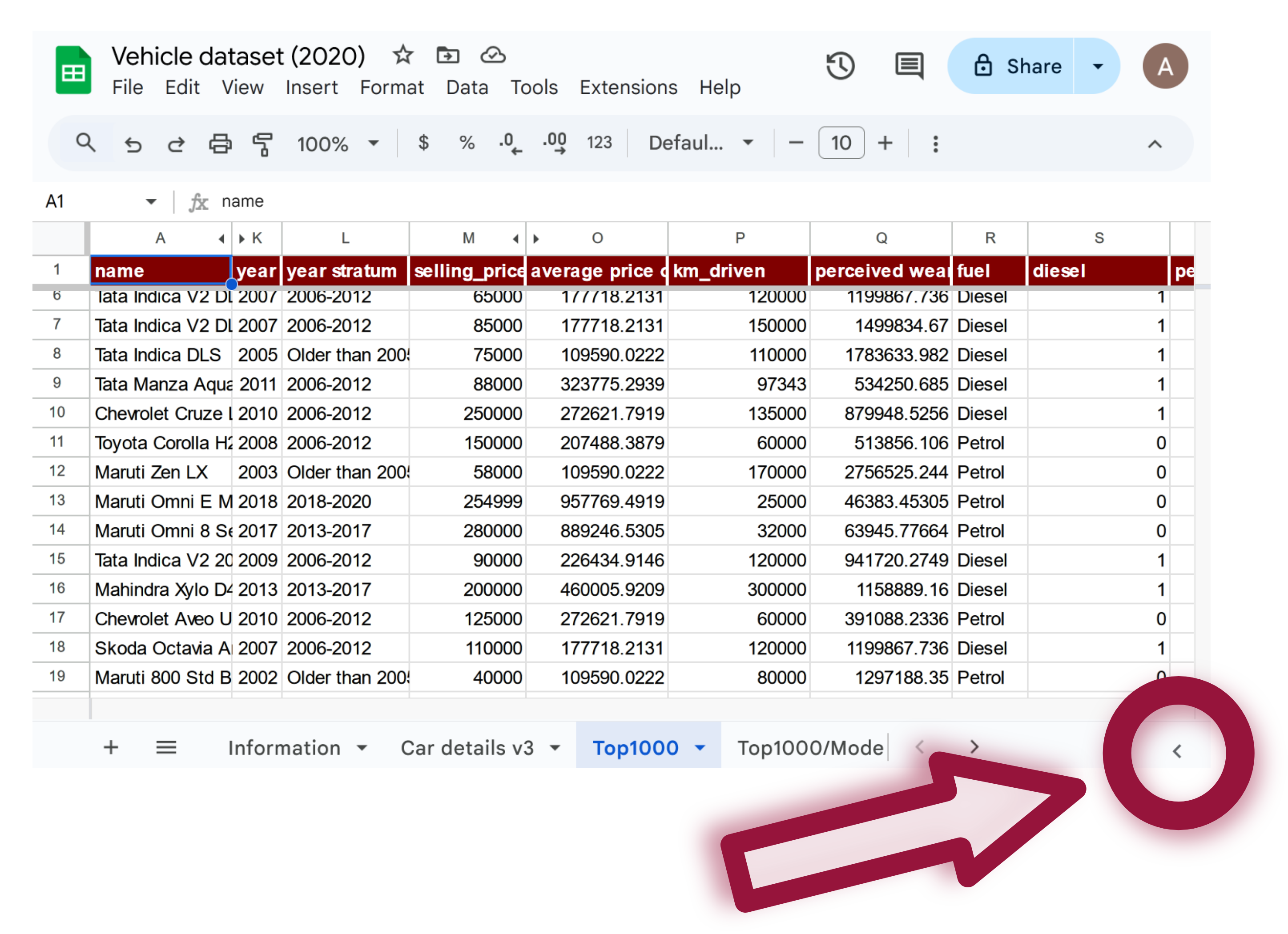
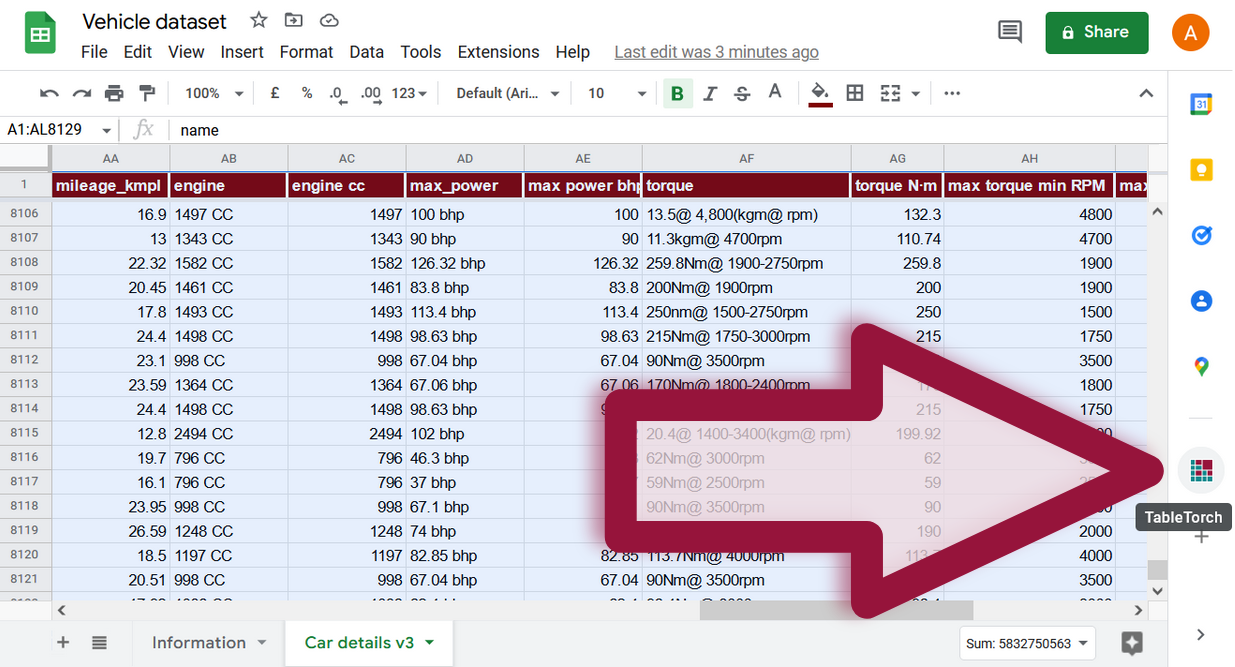
öffnen Sie eine Tabelle, erweitern Sie den rechten Seitenbereich
und klicken Sie dort auf das  TableTorch-Symbol.
Autorisierung
Wenn Sie TableTorch zum ersten Mal starten, erscheint die folgende Autorisierungsseite:

Klicken Sie auf die Schaltfläche Zugriff autorisieren. Es öffnet sich das folgende Mit Google anmelden-Fenster:
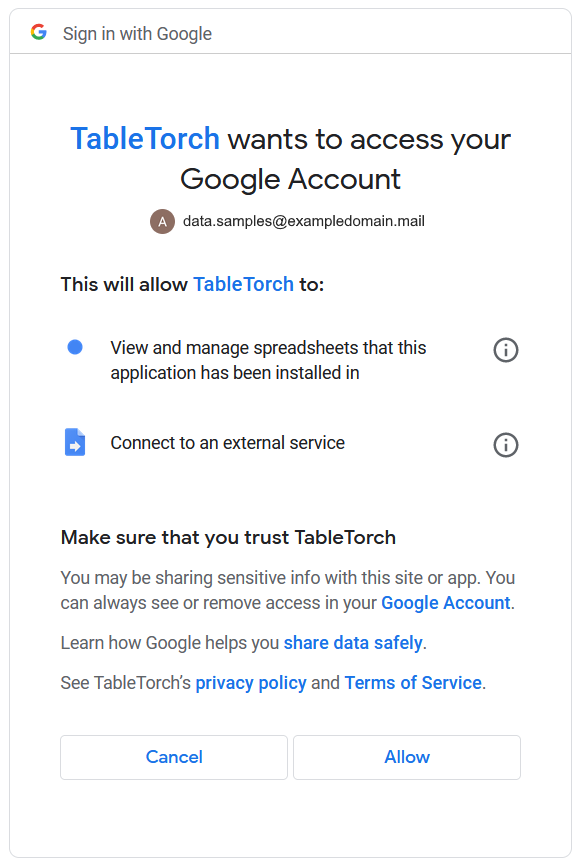
Klicken Sie auf die Schaltfläche Zulassen, um unsere Datenschutzrichtlinie (auf Englisch) und Nutzungsbedingungen (auf Englisch) zu akzeptieren und TableTorch den Zugriff auf die Google API zu erteilen, der für die von Ihnen angeforderte Analyse erforderlich ist.
TableTorch startet kurz nach Erteilung der Berechtigung. Danach lässt es sich in jeder Tabelle starten, indem Sie auf das TableTorch-Symbol im rechten Seitenbereich von Google Tabellen klicken.
Siehe auch:
- Korrelationsmatrix erstellen
- Lineare Regression durchführen
- Logistische Regression durchführen
- Kategorische Textdaten in binäre Spalten oder eine Kategoriekennung umwandeln
- Train-Test- oder K-Fold-Kreuzvalidierungs-Aufteilung durchführen
- Spalten mit Perzentilrang oder Standardskalierung skalieren
Google, Google Tabellen und Google Workspace sind Marken von Google LLC. Gaujasoft TableTorch ist nicht mit Google verbunden und wird nicht von Google unterstützt.